

Góc công nghệ
Hướng dẫn giảm độ sáng đèn Led và khóa cảm ứng công tắc Lumi

Th5
Đèn led của nút cảm ứng trên công tắc thông minh hơi sáng quá vào ban đêm, nhiều khi chỉ một chi tiết nhỏ vậy thôi cũng làm một vài anh chị khó ngủ.
Lắng nghe khách hàng, Lumi ra mắt tính năng điều chỉnh độ sáng đèn Led ngay trên ứng dụng, sử dụng dễ dàng, lên lịch giảm độ sáng Led hàng ngày.
Ngoài ra tính năng khóa cảm ứng trên công tắc, cũng như khóa điều khiển trên ứng dụng cũng rất dễ dàng kích hoạt.
Bài viết này sẽ hướng dẫn các bạn chi tiết cách cấu hình nhé.
Hướng dẫn: Giảm độ sáng đèn Led trên công tắc
* Mục đích: Giúp khách hàng bớt cảm thấy bị chói mắt khi nhìn công tắc vào buổi tối.
* Cách thực hiện:
1. Vào ứng dụng quản lý trên điện thoại. Chọn công tắc nào cần giảm độ sáng bấm giữ vào.

2. Chọn nút 3 chấm bên phải (…) – Chọn ”Cài đặt”.

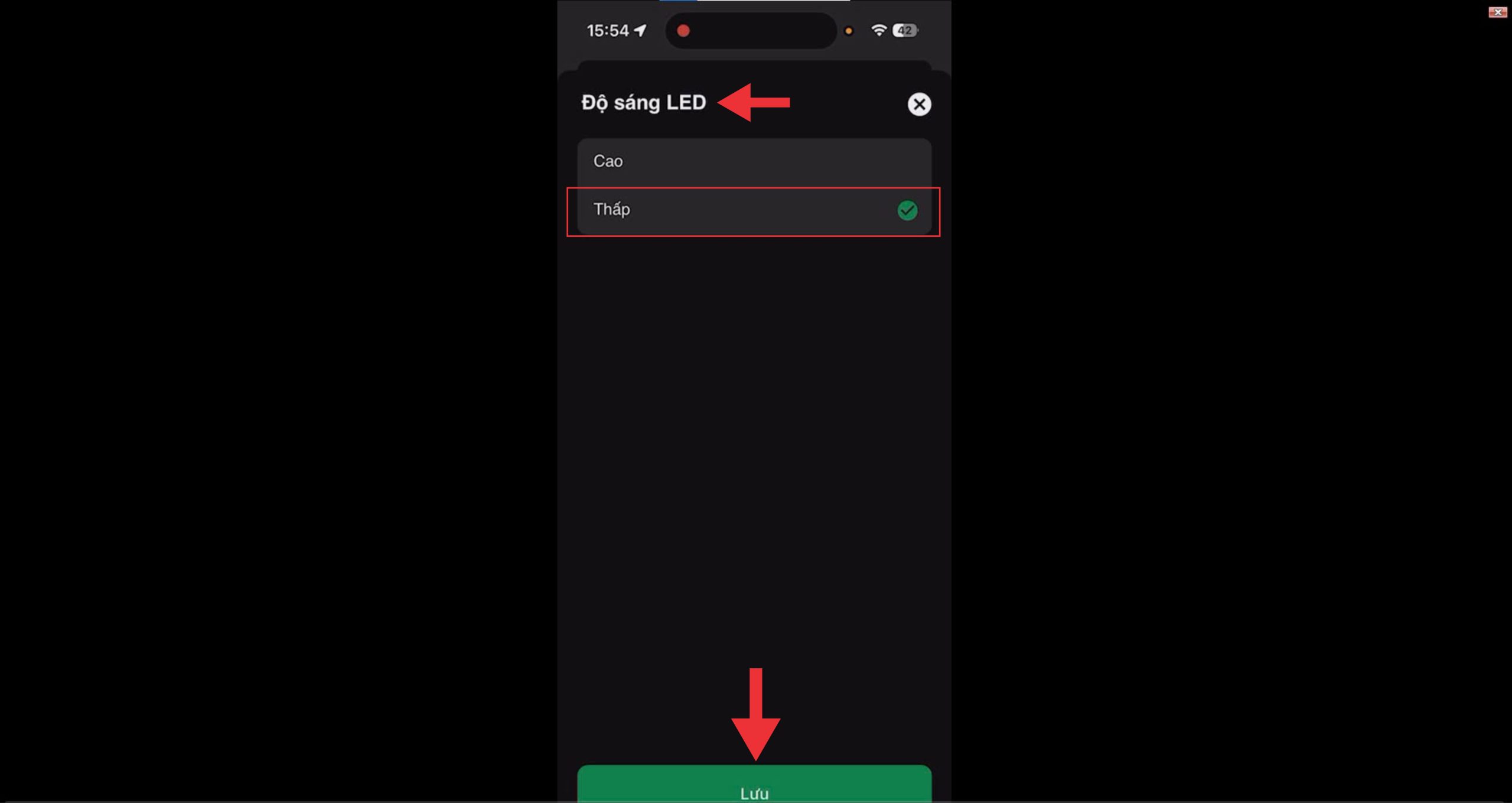
4. Nhấn chọn ”Độ sáng LED” – chọn ”Thấp” và ”Lưu” là xong.
Hướng dẫn: Khóa cảm ứng trên công tắc (không cho bật bằng tay)
* Mục đích: Giúp tăng tính an toàn, tiện lợi và kiểm soát tốt hơn các thiết bị điện trong gia đình.
* Cách thực hiện:
1. Cũng như hướng dẫn trên, vào phần cài đặt, chọn mục dưới ”Khóa cảm ứng”

2. Chọn nút tròn bật lên ở bên phải.

3. Trên ứng dụng quản lý báo ”Cấu hình thành công” là xong.

Để bật tắt đèn thì bắt buộc phải thao tác trên phần mềm quản lý trên điện thoại.
Hướng dẫn: Khóa điều khiển trên ứng dụng (tránh trẻ con nghịch)
* Mục đích: Tránh trẻ con nghịch, giữ an toàn, và đảm bảo hệ thống nhà thông minh vận hành đúng như cài đặt, không bị tác động bởi người dùng không được phép.
* Cách thực hiện:
1. Vào ứng dụng quản lý trên điện thoại. Chọn công tắc nào cần khóa điều khiển trên ứng dụng, bấm giữ vào.

3. Chọn nút 3 chấm bên phải (…) – chọn ”Thông tin”.

4. Bấm chọn mục ”Khóa điều khiển từ ứng dụng” và bật nó lên ở nút tròn bên phải.

5. Trên ứng dụng quản lý báo ”Cập nhật thông tin thành công” là xong.

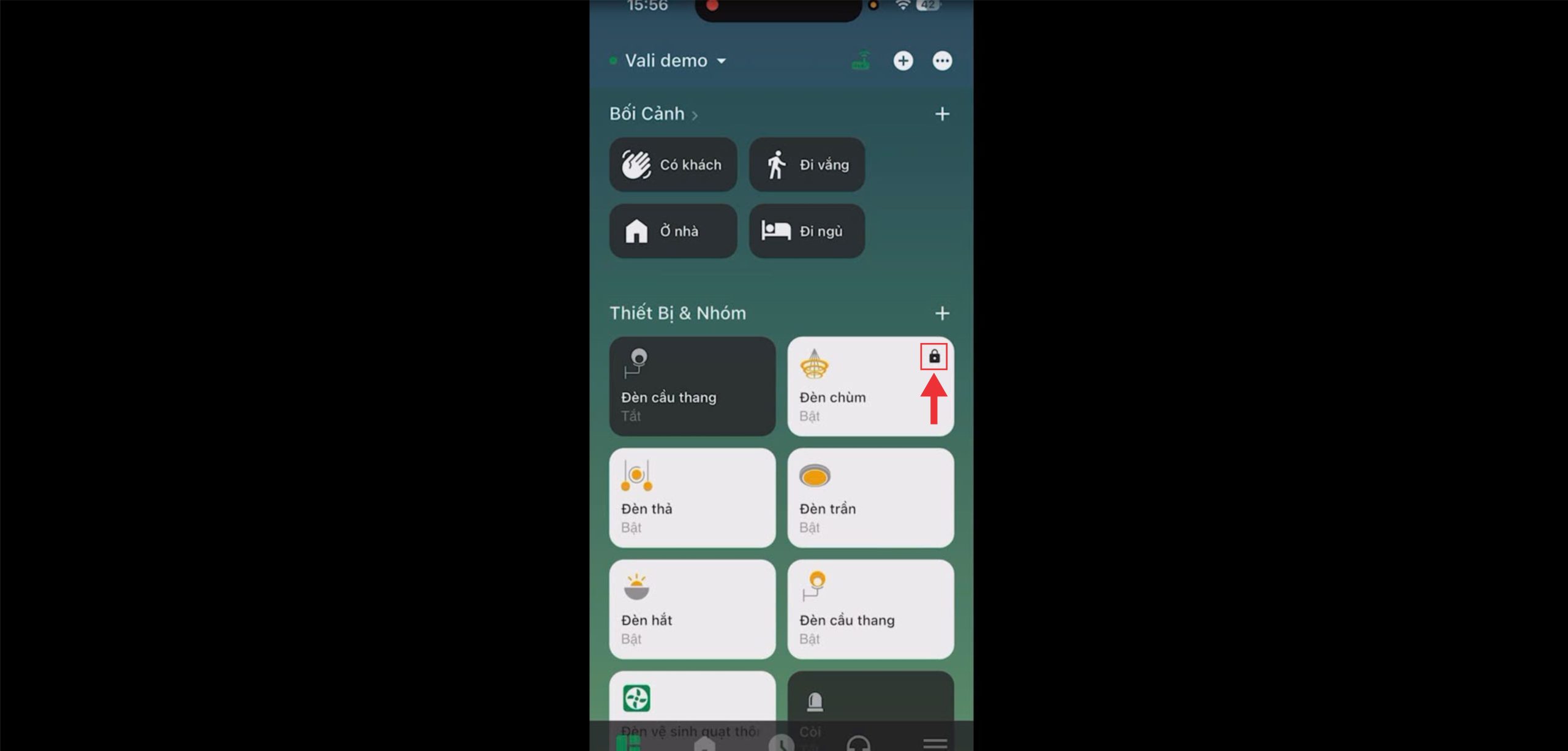
Bây giờ, trên ứng dụng quản lý ở điện thoại sẽ bấm không được, chỉ thao tác trực tiếp ở công tắc.
Kết luận:
Với các tính năng thông minh trên, công tắc Lumi mang đến trải nghiệm an toàn và tiện lợi cho mọi thành viên trong gia đình.
Xem ngay Video hướng dẫn giảm độ sáng và khóa cảm ứng công tắc Lumi để khám phá cách điều chỉnh nhanh chóng và dễ dàng nhé!
Xem thêm:
Thông tin liên hệ:
- Fanpage: Nhà Thông Minh – SmartTechs Đà Nẵng
_ _ _