

Góc công nghệ
Hướng dẫn thêm & xóa nút nhấn bộ gọi phục vụ Kawasan KW-CS1B
Th8
Trong quá trình sử dụng bộ gọi phục vụ Kawasan KW-CS1B. Việc thêm nút nhấn mới hoặc xóa nút nhấn không còn sử dụng là thao tác cần thiết khi mở rộng hệ thống, thay thế thiết bị hoặc sắp xếp lại khu vực phục vụ. Thực hiện đúng cách sẽ giúp hệ thống hoạt động ổn định, hiển thị chính xác số bàn và tránh xảy ra lỗi trong quá trình vận hành.
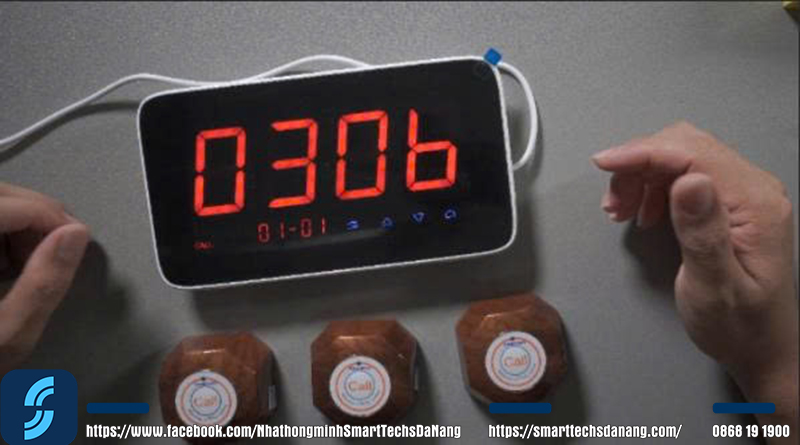
Trong video này, SmartTechs sẽ Hướng dẫn thêm & xóa nút nhấn bộ gọi phục vụ Kawasan KW-CS1B. Giới thiệu các chức năng cơ bản, cách thêm nút nhấn mới và xóa nút nhấn đã lưu trên bộ hiển thị. Giúp bạn có thể tự cài đặt và vận hành hệ thống dễ dàng.
Bộ gọi phục vụ Kawasan KW-CS1B là gì?
Kawasan KW-CS1B là hệ thống báo gọi phục vụ không dây sử dụng sóng RF 433MHz. Giúp truyền tín hiệu từ nút nhấn đến màn hình hiển thị trung tâm mà không cần đi dây.
Khi khách hàng nhấn nút gọi, bộ hiển thị sẽ phát âm báo và hiển thị chính xác số bàn hoặc số phòng. Giúp nhân viên nhanh chóng tiếp nhận và phục vụ.
Hệ thống phù hợp cho: Nhà hàng, quán cà phê, quán ăn, khách sạn, resort…
Những ưu điểm nổi bật của Kawasan KW-CS1B
Bộ gọi phục vụ KW-CS1B được nhiều đơn vị lựa chọn nhờ những ưu điểm như:
- Kết nối không dây ổn định.
- Lắp đặt nhanh, không cần đi dây tín hiệu.
- Hiển thị rõ số bàn hoặc số phòng trên màn hình LED.
- Âm báo lớn, dễ nhận biết.
- Hỗ trợ kết nối lên đến hàng trăm nút nhấn.
- Có thể mở rộng hệ thống khi cần.
- Dễ dàng thêm hoặc xóa nút nhấn chỉ trong vài thao tác.
Khi nào cần thêm hoặc xóa nút nhấn?
Trong quá trình sử dụng, việc cài đặt lại hệ thống là điều thường gặp.
Bạn nên thêm nút nhấn khi:
- Mở rộng thêm bàn hoặc phòng.
- Thay nút nhấn mới.
- Bổ sung khu vực phục vụ.
Bạn nên xóa nút nhấn khi:
- Nút nhấn bị hỏng.
- Không còn sử dụng.
- Thay đổi sơ đồ bố trí bàn.
- Tránh hiển thị nhầm tín hiệu trên bộ trung tâm.
Việc quản lý đúng các nút nhấn sẽ giúp hệ thống hoạt động ổn định và hạn chế lỗi trong quá trình sử dụng.
Các bước thêm nút nhấn bộ gọi phục vụ Kawasan KW-CS1B
Trong video, SmartTechs sẽ hướng dẫn chi tiết các bước sau:
B1. Nhấn giữ nút 3 gạch ngang ở giữa màn hình trong vòng 5giây
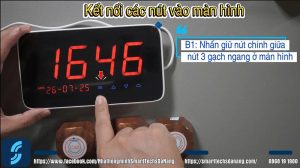
B2. Khi màn hình hiển thi “-1” thì nhấn vào nút 3 gạch giữa màn hình thêm 1 lần nữa.
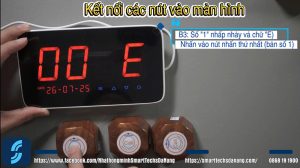
B3. Màn hình sẽ hiện ra “00 1E” và số “1” nhấp nháy chữ “E” đứng yên (số “1” tức là nút nhấn của số bàn, số phòng mà mình cần thêm, chữ “E” là ký hiệu của bàn hoặc phòng).
lúc này mình nhấn vào nút nhấn mà mình muốn thêm vào.
B4. Sau khi kích vào nút nhấn mà mình cần thêm vào. Máy sẽ phát ra tín hiệu và trên màn hình chữ “E” sẽ chuyển sang chữ “F” màn hình sẽ hiện ra “00 1F”.
 Lúc này đã lấy thành công nút nhấn mà mình muốn thêm vào.
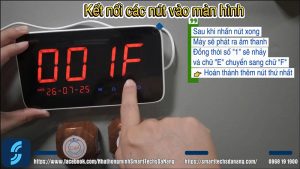
Nếu muốn thêm tiếp nút nhấn mới vào tiếp theo luôn ta làm như sau:
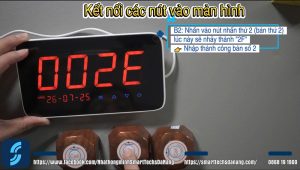
B5. Tại màn hình hiện tại vừa thêm nút thứ nhất. Bấm vào mũi tên đi lên giữa màn hình. Ở đây màn hình sẽ hiện ra “00 2E”
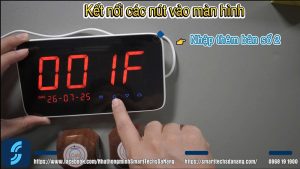
B6. Tiếp theo nhấn vào nút nhấn mà mình muốn thêm vào cho bàn thứ 2.
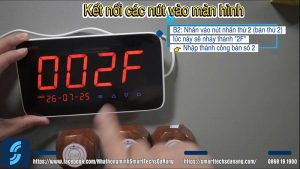
B7. Sau khi nhấn nút nhấn thứ 2 xong lúc này màn hình sẽ nhảy sang “00 2F”. Là đã hoàn thành thêm nút nhấn thứ 2 vào.
Sau khi nhập thành công các nút nhấn muốn thêm vào và muốn trở về màn hình chính. Ta nhấn vào biểu tượng ngôi nhà trên màn hình.
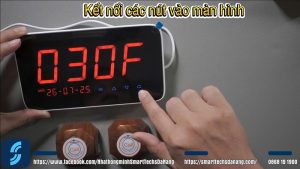
- Nếu muốn thêm nút nhấn cho bàn hay phòng bất kỳ. Ta chỉ cần bấm mũi tên lên đến số tương đương với số phòng hoặc số bàn cần đặt sau đó nhấn vào nút nhấn vậy là đã hoàn thành thêm nút nhấn. Chỉ với vài thao tác đơn giản, nút nhấn sẽ được thêm vào hệ thống và sẵn sàng sử dụng.
B8. Sau khi đã thêm vào các nút nhấn cần thêm. Trở về màn hình chính của thiết bị ta phải test kiểm tra lại tất cả các nút vừa thêm vào đã đúng chưa đã khớp với số phòng, số bàn mình cần đặt chưa. Bằng cách nhấn vào các nút nhấn vừa thêm kiểm tra màn hình và lắng nghe xem đã đúng cài đặt chưa.
Lưu ý: Nếu trên màn hình xuất hiện chữ E tức là chưa lấy (chưa nhập) được số bàn, số phòng vào. Còn nếu xuất hiện chữ “F” là đã hoàn thành lấy (nhập) thành công.
Các bước xóa nút nhấn trên Kawasan KW-CS1B
Nếu không còn sử dụng một nút nhấn hoặc cần cài đặt lại hệ thống. Bạn có thể thực hiện theo các bước sau:
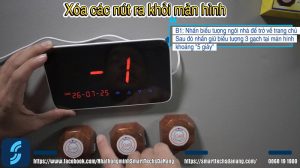
B1. Xác định nút cần xóa sau đó bấm vào biểu tượng ngôi nhà để màn hình thiết bị trở về màn hình chính. Tiếp theo nhấn giữ dấu 3 gạch ngang tầm 5giây.
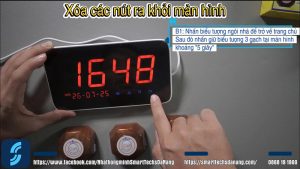
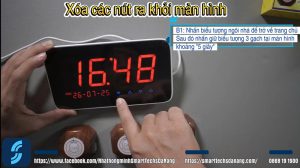
B2. Màn hình sẽ hiện ra “-1” tiếp theo nhấn biểu tượng 3 gạch ngang trên màn hình.
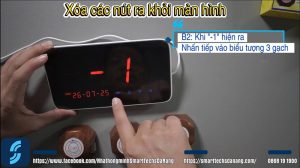
B3. Tại màn hình sẽ có “00 1F” bấm biểu tượng mũi tên đi lên đến số bàn, số phòng cần xóa.
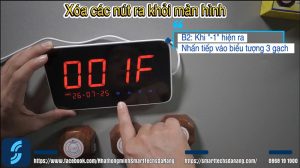
B4. Bấm biểu tượng dấu 3 gạch ngang trên màn hình để xóa nút nhấn đang chọn. Lúc này trên màn hình chữ “F” sẽ chuyển sang chữ “E” đồng thời máy phát ra tín hiệu báo đã xóa. Đã hoàn thành xóa nút nhấn.
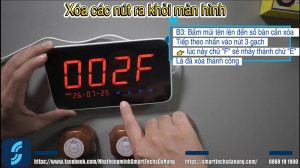
B5. sau khi bấm biểu tượng 3 gạch ngang thì lúc này trên màn hình chữ “F” sẽ chuyển sang chữ “E” đồng thời máy phát ra tín hiệu báo đã xóa.
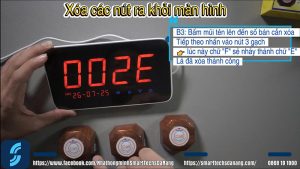
B6. Đã hoàn thành xóa nút nhấn.Sau khi xóa thành công bấm vào biểu tượng 3 gạch để trở về màn hình chính.
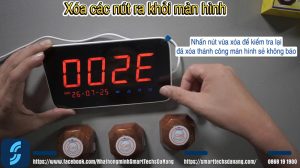
B7. Kiểm tra lại nút vừa xóa bằng cách nhấn vào nút nhấn vừa xóa. Để kiểm tra xem máy có báo không. nếu không ,báo tức là đã xóa thành công.
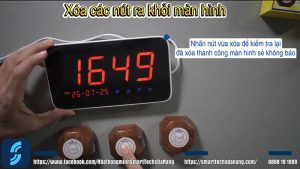
Thao tác đúng quy trình sẽ giúp tránh xóa nhầm các nút nhấn đang sử dụng.
Một số lưu ý khi cài đặt
Để quá trình thêm và xóa nút nhấn diễn ra thuận lợi, bạn nên lưu ý:
- Thực hiện cài đặt khi bộ hiển thị hoạt động ổn định.
- Đứng trong phạm vi kết nối không dây của thiết bị.
- Kiểm tra số bàn trước khi lưu dữ liệu.
- Sau khi hoàn thành nên thử bấm để kiểm tra hoạt động.
- Không xóa các nút nhấn đang sử dụng nếu chưa có phương án thay thế.
Lợi ích khi quản lý nút nhấn đúng cách
Việc cài đặt và quản lý hệ thống đúng quy trình mang lại nhiều lợi ích:
- Hệ thống hoạt động ổn định.
- Hiển thị đúng số bàn hoặc số phòng.
- Giảm lỗi trùng tín hiệu.
- Dễ dàng mở rộng khi tăng số lượng bàn.
- Tiết kiệm thời gian bảo trì.
- Giúp nhân viên phục vụ nhanh và chính xác hơn.
- Nâng cao trải nghiệm khách hàng.
Kết luận lại
Việc thêm và xóa nút nhấn trên bộ gọi phục vụ Kawasan KW-CS1B là thao tác đơn giản nhưng rất quan trọng trong quá trình sử dụng hệ thống. Chỉ cần thực hiện đúng các bước hướng dẫn. Bạn có thể dễ dàng quản lý, mở rộng hệ thống hoặc thay thế thiết bị mà không cần hỗ trợ kỹ thuật.
Hy vọng bài viết này của SmartTechs sẽ giúp bạn cài đặt bộ gọi phục vụ Kawasan KW-CS1B nhanh chóng và hiệu quả.
Đừng quên theo dõi SmartTechs để cập nhật thêm nhiều bài viết chia sẽ kinh nghiệm hướng dẫn về hệ thống báo gọi phục vụ, khóa điện tử, camera giám sát, mạng máy tính và các giải pháp nhà thông minh mới nhất.
- Xem thêm các giải pháp: Tại đây!
- Xem thêm tại Fanpage: Nhà Thông Minh – SmartTechs Đà Nẵng
_ _ _